
-
CarryMap для Android
- О приложении
- Словарь терминов
- Раздел 1. Начало работы и настройка приложения
- Раздел 2. Данные приложения
- Раздел 3. Открытие карты и создание проекта
- Раздел 4. Создание и редактирование объектов
-
Раздел 5. Дополнительные функции
- Журнал треков
- Использовать как цель*
- Поиск объектов
- Измерения на карте
- Круговая линейка
- Создание пометок на карте
- Создание закладок
- Сохранение экстента карты
- Выбор масштаба карты
- Информация о карте
- Определение местоположения
- Обмен информацией о местоположении
- Отображение информации с GPS/ГЛОНАСС-приемника в окне карты*
- Использование внешних GPS-приемников
Поиск объектов
Чтобы выполнить поиск объекта GPKG или CMF2 по атрибутам, откройте строку поиска, для этого нажмите на кнопку поиска
 . Появится строка поиска
 .
.
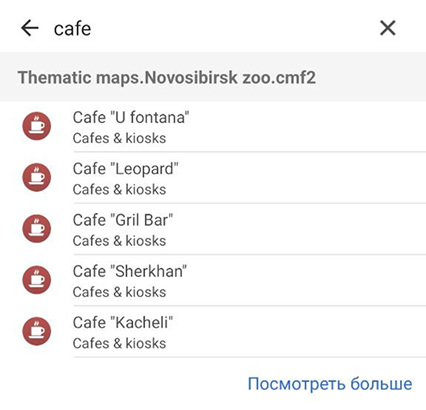
Введите с клавиатуры текст для поиска (например, название точки, описание и др.) и нажмите Ввод на клавиатуре. Результаты будут отражены в окне поиска.
|
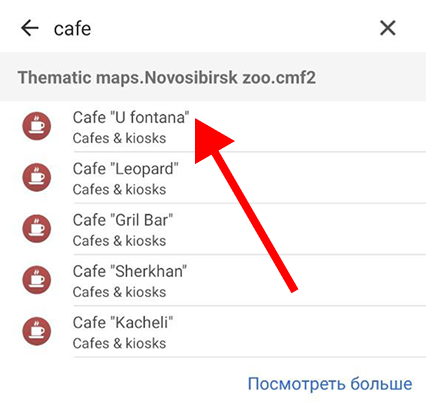
Чтобы перейти к найденному объекту на карте, нажмите на него в результатах поиска.
|
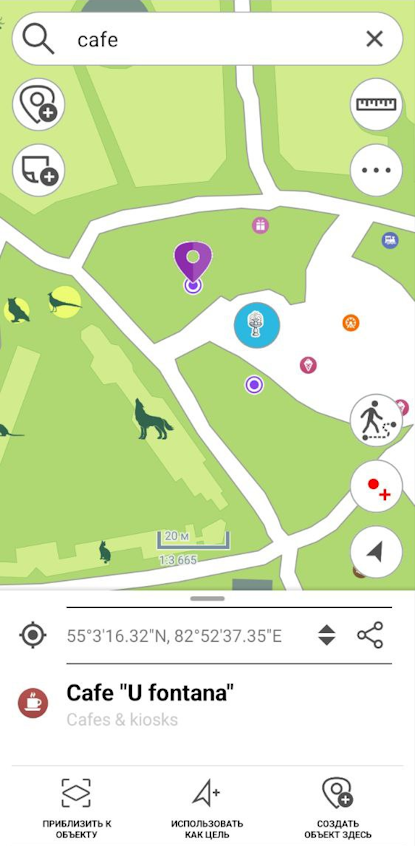
Объект будет выделен меткой на карте.
|
Чтобы выполнить «точный поиск», перед вводом поискового числового или текстового значения поставьте «!» и затем введите необходимое число или текст для поиска.
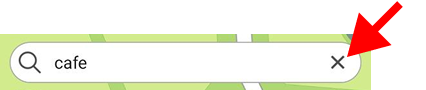
Чтобы очистить поисковый запрос, нажмите на кнопку Очистить запрос.
|
Чтобы просмотреть все найденные объекты, нажмите на стрелку
 , найденные объекты будут выделены на карте.
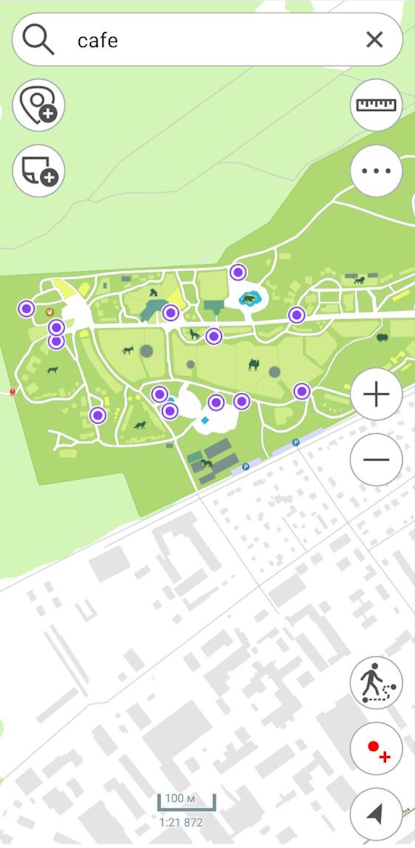
|
Если в результате поиска объекты не были найдены, в окне поиска вы увидите сообщение « Объекты не найдены ».
Чтобы перейти к объекту по координатам, откройте строку поиска. Для этого нажмите на кнопку
. Откроется окно для выполнения текстового поиска. Чтобы переключиться в режим перехода по координатам, нажмите на кнопку
Переключить
.

|
Чтобы открыть окно перехода по координатам в формате DMS, нажмите один раз на кнопку Переключить .

|
Чтобы перейти в окно перехода по координатам в формате DD, нажмите дважды на кнопку Переключить .

|
При вводе координат в формате DMS, чтобы поставить знак º (градусы), ʹ (минуты), или ʺ (секунды), после введенного числа нажмите пробел и знак автоматически подставится в строке перехода по координатам. После введённого значения широты и долготы необходимо указать наименование широты и долготы: С, Ю и З, В.
Далее нажмите кнопку
Ввод
на клавиатуре. Найденная точка будет подсвечена меткой
 на карте. Координаты, которые вы искали, будут показаны в карточке.
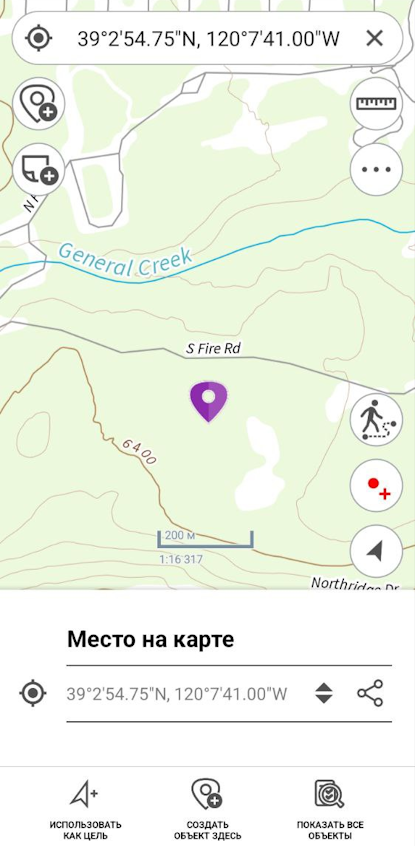
|
Чтобы выполнить переход по координатам в формате DD, введите сначала координаты Х, а затем У, далее нажмите на клавиатуре Ввод .
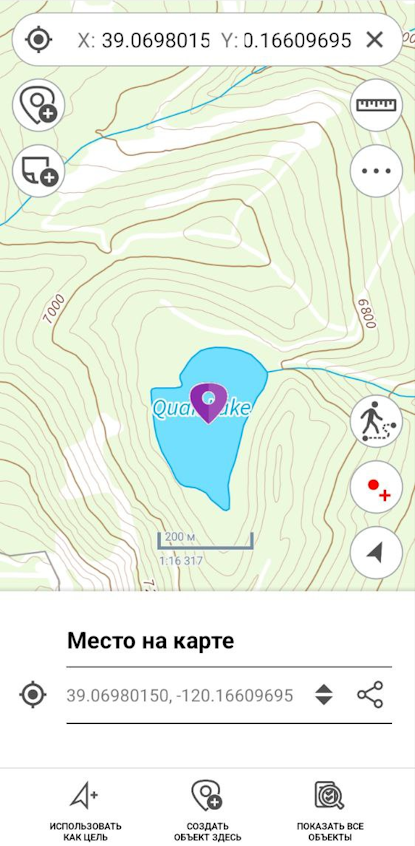
|
Найденная точка на карте будет подсвечена меткой
. Координаты, которые вы искали, будут показаны в карточке.